새 아이폰 사면 설레긴 하는데 설정 들어가면 메뉴가 너무 많아서 그냥 쓰게 되죠.
근데 딱 몇 가지만 바꿔도 배터리 오래 쓰고 보안은 더 탄탄해지고 확 달라진 사용감을 느끼실 수 있을거에요. 삼쩜삼이 실제로 바꾸고 나면 체감되는 설정만 빠르게 골라봤어요.
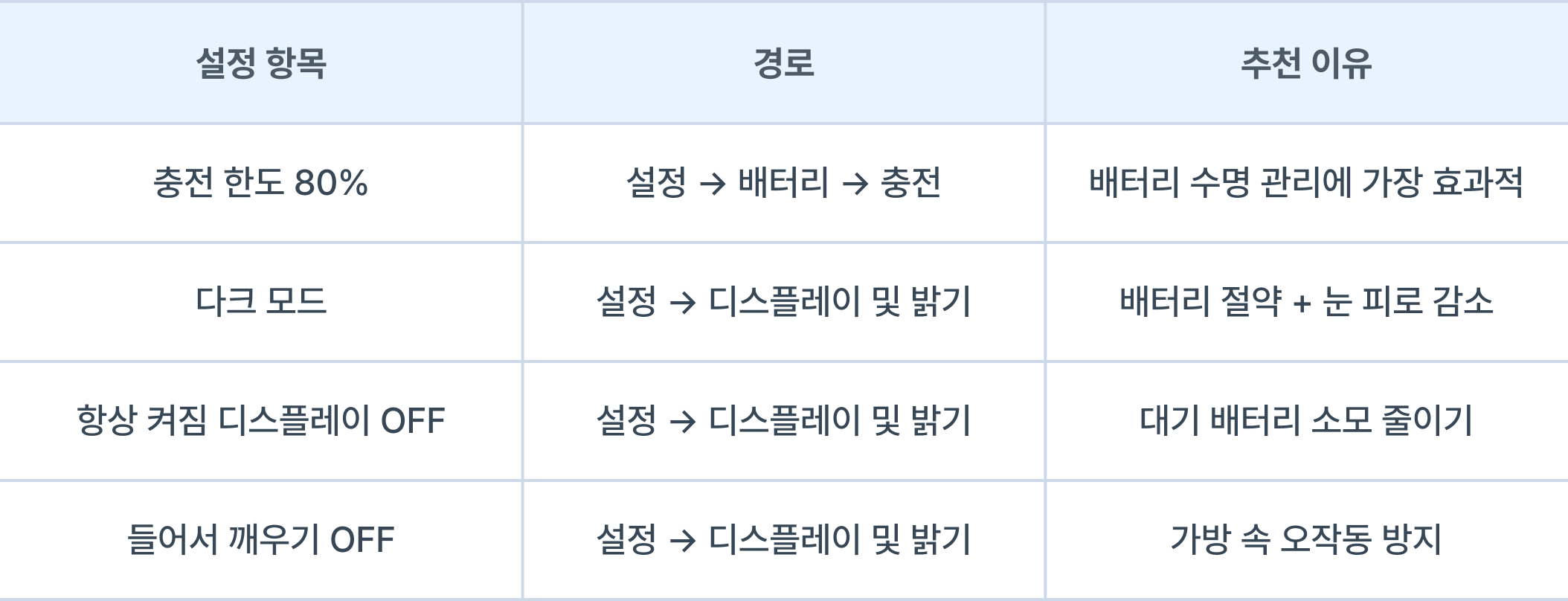
배터리 오래 쓰는 핵심 설정
💡
2년만 쓰고 바꿀 계획이거나 배터리 교체 상관 없다면 충전 한도는 100%로 써도 OK예요.
실사용 체감 확 올라가는 편의 설정
① 연속 캡처 설정법
- 설정 → 일반 → 화면 캡처
- 전체 화면 미리보기 OFF → 캡처할 때 화면 끊김 없음
② 인증번호 자동 처리
- 설정 → 일반 → 자동 완성 및 암호
- 확인 코드 사용 후 삭제 ON → 자동 입력 + 메시지함 깔끔
③ 키보드 답답한 줄이기
- 자동 수정 OFF
- 영어 자동 대문자 OFF
- 햅틱 피드백 ON → 타건감 좋아짐
- 일본어(Kana) 추가 → 귀여운 이모티콘 사용 가능
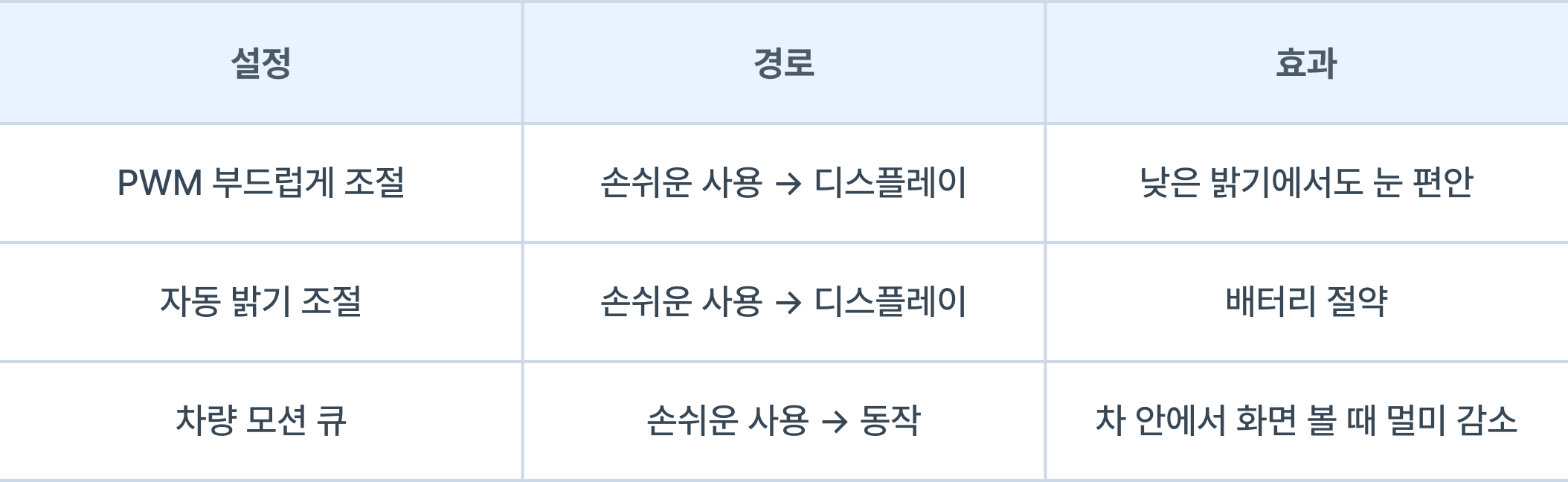
눈 편한 디스플레이 & 멀미 방지 설정
꼭 해두면 좋은 보안 설정
① Face ID 보안 강화
- 화면 주시 필요 ON → 눈 보고 있을 때만 잠금 해제
② 잠금 상태 접근 제한
- 제어 센터 OFF
- 지갑(Apple Pay) OFF → 남이 잠금화면에서 못 건드리게 차단
③ 알림 미리보기 숨기기
- 설정 → 알림 → 미리보기 표시
- 잠겨있지 않았을 때만 표시 → 잠금화면 정보 노출 방지
개인정보 보호 설정(한 번만 해두면 끝)
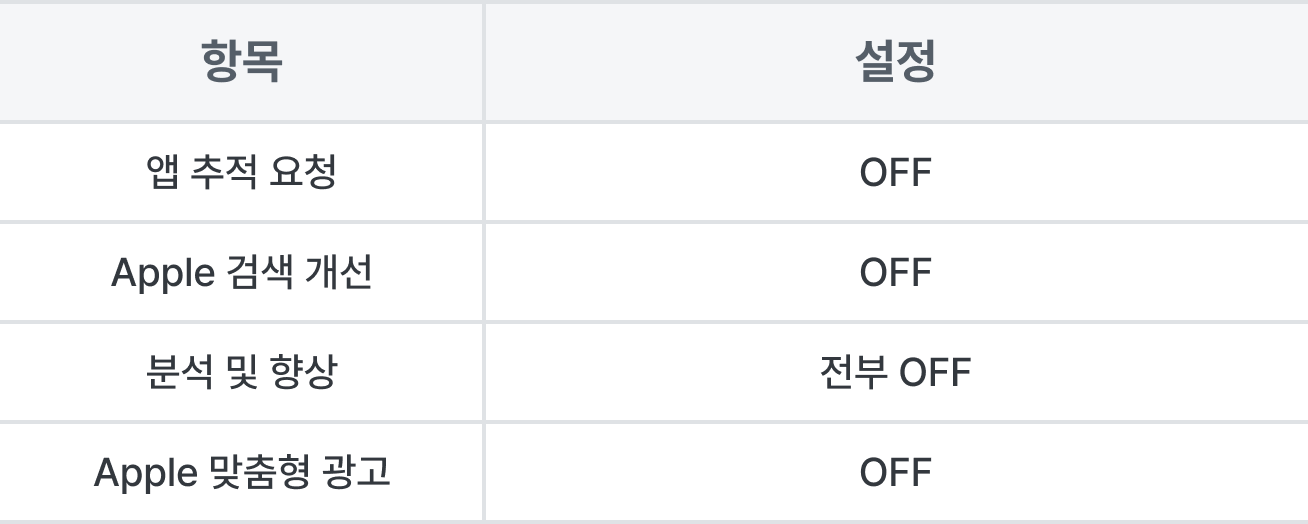
💡
광고가 사라지진 않지만 불필요한 데이터 수집은 최소화 됩니다.
카메라 설정(용량·화질 밸런스)
- 포맷 → 고효율성
- 사진 모드 → 24MP (용량 대비 화질 최고)
- 전면 카메라 좌우 반전 유지 ON
- 렌즈 청소 힌트 ON → 더러우면 알려줌
결제 편의 설정
- 익스프레스 교통 카드(설정 → 지갑 및 Apple Pay → 잠금 해제 없이 바로 티머니 태그 가능)
아이폰은 초기 설정만 잘해도 체감이 완전히 달라져요. 처음 10분만 투자해두면 앞으로 1~2년은 훨씬 편하고 안전하게 쓸 수 있어요. 삼쩜삼에서 새 아이폰 샀다면 오늘 한 번에 쭉 따라 해보세요.
* 삼쩜삼 콘텐츠에 바라는 점이 있다면 [이 링크]에서 고객님의 목소리를 들려주세요.
* 본 게시물의 내용은 일반적인 정보를 참고 목적으로만 제공하고 있으며, 개개인의 상황에 따라 달리 적용될 수 있습니다. 따라서 콘텐츠를 통해 취득한 일반적인 정보로 인한 직간접적 손해에 대해서 당사는 법적 책임을 지지 않음을 알려드립니다.
* ⓒ자비스앤빌런즈, 무단 전재 및 배포 금지